


В редакцию регулярно приходит один и тот же вопрос от новых сотрудников и небольших компаний: выдали адрес вида ivanov@company.ru и пароль, а куда именно вводить эти данные, никто не объяснил. Отвечаем сразу. Для входа нужны три вещи: полный адрес ящика вместе с доменом организации, пароль от администратора и правильная страница авторизации. Страница зависит от платформы, на которой обслуживается домен: Яндекс 360, VK WorkSpace, Microsoft 365, Google Workspace, сервер организации или веб-интерфейс хостинга. Если платформа неизвестна, её определяют по MX-записи домена или уточняют в ИТ-службе. Дальше подключение выполняется через браузер, мобильное приложение или клиент по протоколу IMAP.
Мы собрали материал так, чтобы им можно было пользоваться и сотруднику в первый рабочий день, и администратору, который готовит памятку для новичков. Ниже: как определить платформу, адреса страниц авторизации, параметры для компьютера и смартфона, разбор ошибок и порядок восстановления доступа.
- Чем корпоративная почта отличается от личной
- Что нужно подготовить перед входом
- Как определить, где обслуживается ваша почта
- Вход через браузер: страницы входа по платформам
- Яндекс 360 для бизнеса
- VK WorkSpace и Mail.ru для бизнеса
- Microsoft 365 и Outlook в вебе
- Google Workspace
- Почта на хостинге и собственном сервере компании
- Универсальный алгоритм входа, если платформа неизвестна
- Как войти в корпоративную почту с телефона
- Android
- iPhone и iPad
- Что отключить и проверить после подключения
- Настройка корпоративной почты на компьютере
- IMAP, POP3 и SMTP: что выбрать
- Типовые параметры серверов и портов
- Microsoft Outlook
- Альтернативные клиенты
- Как зайти в корпоративную почту из дома
- Почему не удаётся войти: разбор частых ошибок
- Как восстановить доступ к корпоративной почте
- Что важно знать администратору: как устроен доступ к корпоративной почте
- Частые вопросы о входе в корпоративную почту
- Заключение
Чем корпоративная почта отличается от личной
Личный ящик принадлежит человеку, рабочий принадлежит организации. Это меняет всё: от правил выбора пароля до момента, когда доступ исчезает.
Основные различия выглядят так:
- адрес размещён на домене организации, а не на общем домене сервиса;
- учётной записью управляет администратор: он создаёт её, задаёт пароль, блокирует и удаляет;
- действуют парольные политики, обязательная двухфакторная аутентификация и единый вход SSO;
- переписка считается собственностью работодателя, к ней может применяться архивирование;
- пересылка на внешние адреса и использование в личных целях часто ограничены техническими правилами;
- при увольнении ящик обычно блокируют, а письма передают руководителю или переводят в архив.
Отсюда простое следствие: возможность подключиться определяют настройки администратора, а не привычки пользователя.
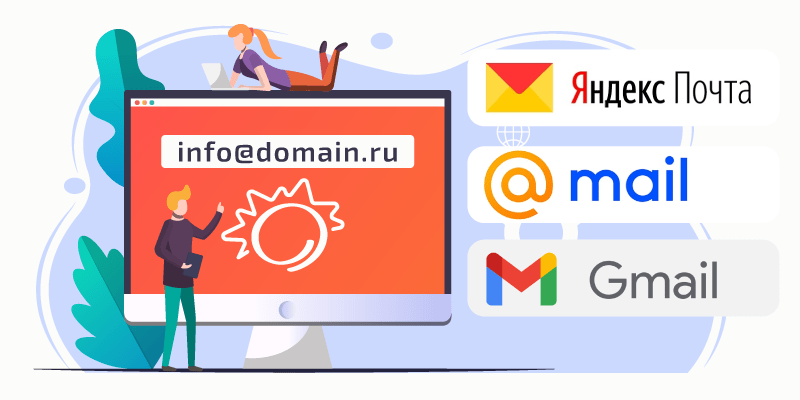
Что нужно подготовить перед входом
Перед обращением в поддержку соберите исходные данные. Личный пароль от Яндекса или Gmail к рабочему ящику не подходит, даже если интерфейс выглядит знакомо.
Что понадобится и откуда это берётся:
| Что нужно | Где взять |
| Полный адрес ящика с указанием домена | Сообщение от кадровой службы или ИТ-отдела |
| Пароль либо его временный вариант | Сервис-деск, администратор |
| Ссылка на страницу авторизации | Памятка для сотрудников, корпоративный портал |
| Имена серверов и порты | Документация сервиса, инструкции от администратора |
| Логин вида DOMAIN\username | ИТ-служба (нужен при доменной авторизации) |
| Приложение-аутентификатор, резервные коды | Настройки безопасности учётной записи |
| Доступ по VPN | ИТ-служба, оформляется отдельным запросом |
Особая ситуация возникает при активной двухфакторной аутентификации. Официальное приложение и веб-интерфейс запрашивают, как правило, основной пароль вместе с кодом второго фактора, тогда как стороннему клиенту нередко нужен пароль приложения либо авторизация по OAuth. Конкретный вариант диктуют платформа и заданные администратором настройки.
Перед первым подключением уточните у ИТ-службы, разрешён ли доступ с личного смартфона или ноутбука. В части организаций такое подключение запрещено политикой, и попытка добавить ящик приведёт к блокировке учётной записи.
Как определить, где обслуживается ваша почта
Если платформа неизвестна, её видно по MX-записи домена. MX-запись — это запись в DNS, которая указывает, какой сервер принимает письма для домена. Проверить её можно на любом публичном сервисе проверки DNS: вводите домен из адреса ящика и выбираете тип записи MX.
Результат сопоставляется с платформой по такой схеме:
| Значение MX-записи | Платформа | Куда идти |
| mx.yandex.net | Яндекс 360 | mail.yandex.ru |
| emx.mail.ru | VK WorkSpace | app.workspace.vk.ru |
| aspmx.l.google.com и подобные | Google Workspace | mail.google.com |
| домен.mail.protection.outlook.com | Microsoft 365 | outlook.office.com |
| mx.имя-хостинга | Хостинг-провайдер | webmail.домен |
| mail.домен компании | Собственный сервер | Только через ИТ-службу |
В нашей практике проверка MX закрывает вопрос быстрее, чем переписка с поддержкой: достаточно проверить запись домена. Есть и обходные пути: спросить администратора, посмотреть подпись в письме коллеги или найти памятку на корпоративном портале.
Если организация держит сервер на своей инфраструктуре, в MX будет её собственный домен — например, домен политеха, — и адрес страницы авторизации знает только ИТ-служба. Самостоятельно определять такой адрес не следует.
Вход через браузер: страницы входа по платформам
Браузер остаётся самым простым вариантом: чтобы входить в почту, ничего устанавливать не нужно — достаточно открыть страницу и ввести данные. Ниже разбираем пять типовых сценариев.
Яндекс 360 для бизнеса
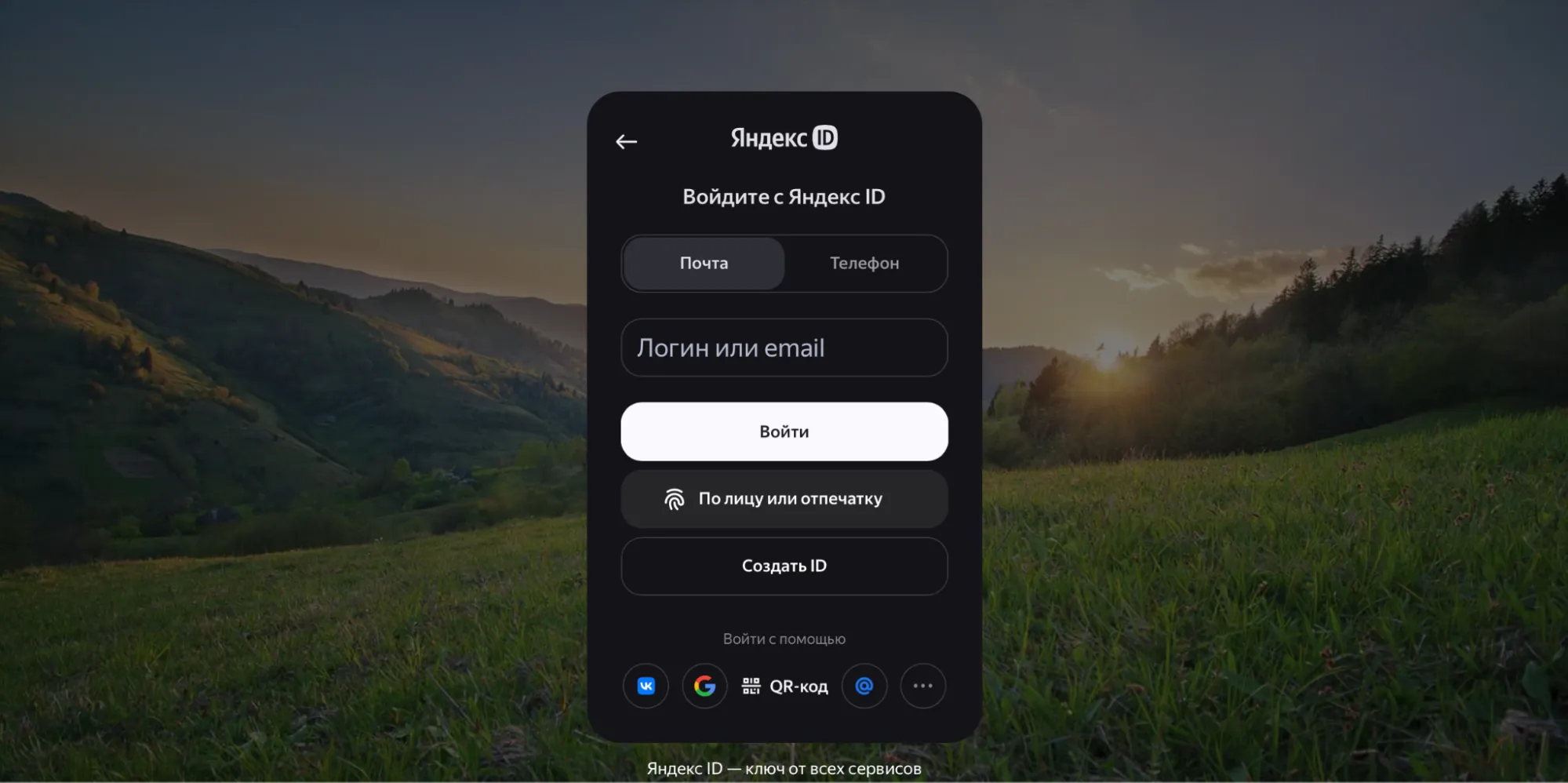
Авторизация выполняется на обычной странице Яндекс Почты по адресу mail.yandex.ru. В поле логина указывается полный электронный адрес с доменом организации, например ivanov@company.ru, а не короткое имя пользователя.
При первом подключении система предложит сменить временный пароль, выданный администратором. Заодно стоит проверить часовой пояс и подпись. Календарь, Диск и Мессенджер доступны в составе Яндекс 360; при активной сессии отдельная авторизация в них обычно не требуется. Панель управления доменом и учётными записями администратор открывает по адресу admin.yandex.ru.
VK WorkSpace и Mail.ru для бизнеса
Здесь используется веб-приложение VK WorkSpace — сервис Mail.ru для бизнеса. Для входа откройте app.workspace.vk.ru или адрес вида biz.mail.ru с именем домена; логином служит полный адрес ящика. Если администратор выдал временный пароль, при первом входе система предложит заменить его.
Администратор может настроить более удобный адрес вида mail.имя_домена. Для этого в DNS добавляется CNAME-запись по инструкции провайдера, после чего сотрудники заходят по короткому адресу, привязанному к домену организации. Если такой адрес не открывается, значит запись либо не добавлена, либо ещё не разошлась по DNS.
Microsoft 365 и Outlook в вебе
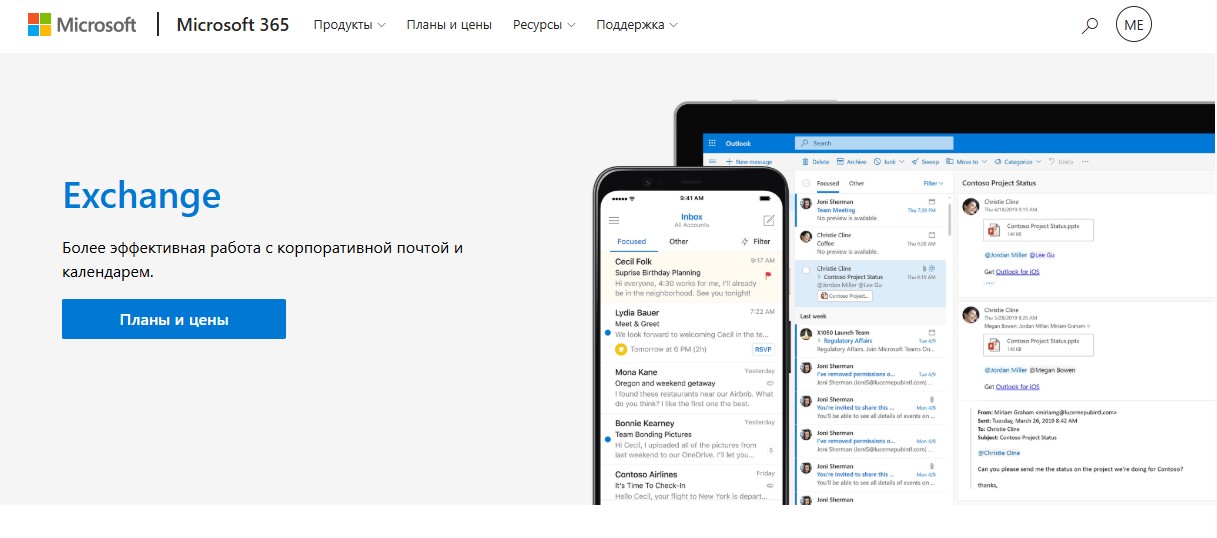
Точки входа две: microsoft365.com и веб-версия Outlook по адресу outlook.office.com. Ключевое отличие от бытового сценария в типе учётной записи: рабочая учётная запись организации и личная учётная запись Outlook.com являются разными типами учётных записей, даже если адреса похожи. При запросе на выбор нужно указывать вариант «рабочая или учебная учётная запись». Если администратор выдал временный пароль, при первом входе система предложит заменить его.
Отдельно про российские реалии. Доступность сервисов, условия продления подписок и способы оплаты для организаций из России менялись неоднократно, и мы не берёмся утверждать, как ситуация выглядит на дату вашего чтения. Практический совет один: перед настройкой рабочих мест уточните у администратора текущий статус лицензий, иначе авторизация может прерваться на этапе проверки подписки.
Google Workspace
Сотрудник может зайти в сервисы Google рабочим адресом на домене организации, пароль выдаёт администратор. При первом входе система может предложить заменить временный пароль. Внешне интерфейс совпадает с бесплатным аккаунтом, но управление принадлежит организации: отключение записи и ограничения на устройства задаются в панели администратора, а двухэтапную проверку администратор может включить для пользователей.
Типичные причины отказа: запись отключена или приостановлена, требуется подтверждение нового устройства, браузер подставляет ранее сохранённый личный профиль. Для этого используйте окно в режиме инкогнито. Условия оплаты и доступность подписки из России тоже стоит уточнять заранее, публичные правила здесь менялись.
Почта на хостинге и собственном сервере компании
Когда домен обслуживается у хостинг-провайдера, веб-интерфейс обычно открывается по адресу webmail.домен или через панель управления. У решений на базе cPanel встречается вариант с портом: домен:2096. Внутри чаще всего работает Roundcube или похожий интерфейс, логином служит полный адрес. Если провайдер выдал временный пароль, при первом входе система предложит заменить его.
Если организация развернула сервер на своей инфраструктуре, зайти нужно через внутренний портал или указанный ИТ-службой адрес. Российские решения такого класса нередко публикуются только во внутренней сети. Порядок первого входа и смены временного пароля для такого сервера определяет ИТ-служба.
Ящик на внутреннем сервере из дома чаще всего не открывается вообще: без подключённого VPN браузер покажет ошибку соединения. Это не поломка, а штатное поведение защищённого контура.
Универсальный алгоритм входа, если платформа неизвестна
Порядок действий один и не зависит от того, какой сервис использует работодатель. Ниже показано, как зайти на корпоративную почту:
- Проверьте MX-запись домена через сервис проверки DNS;
- Откройте страницу авторизации платформы, которая соответствует записи;
- Введите адрес ящика целиком, включая символ @ и домен;
- Введите пароль от администратора, а не пароль от личного аккаунта;
- Пройдите второй фактор: код из приложения-аутентификатора или из сообщения;
- Смените временный пароль на постоянный;
- Задайте язык интерфейса, часовой пояс и подпись;
- Отправьте тестовое письмо себе и коллеге, чтобы проверить приём и отправку.
Если на втором шаге страница не открылась, вопрос переходит к администратору: дальше сотрудник самостоятельно ничего не сделает.
Как войти в корпоративную почту с телефона
На смартфоне доступны два пути: официальное приложение платформы или встроенный клиент, который позволяет зайти по протоколам. Первый вариант проще, стабильнее синхронизирует специфические функции сервиса — совместный календарь, адресную книгу, оповещения о событиях; второй универсален и позволяет вести несколько почтовых аккаунтов в едином интерфейсе.
Учтите заранее: если в организации внедрено управление мобильными устройствами MDM, телефон попадёт под корпоративные правила. MDM может потребовать установить профиль конфигурации и управлять устройством.
Масштаб распространения личных устройств в рабочих процессах велик: исследование, опубликованное в январе 2025 года, показало, что мобильными устройствами на работе пользуются 74,2% работающих россиян, а 70,1% таких устройств принадлежат самим сотрудникам. Электронную почту и другие рабочие задачи на мобильных устройствах используют более 60% организаций, поэтому правила MDM и разделение рабочих данных особенно важны.
Android
На Android проще всего установить приложение платформы: Яндекс Почта, VK WorkSpace, Outlook. Приложение Gmail также поддерживает добавление IMAP-аккаунтов сторонних провайдеров — это удобно, если на устройстве уже используется Google-аккаунт. Если используется встроенный клиент, действуйте по шагам:
- Откройте приложение почты и выберите добавление учётной записи;
- Укажите тип: Exchange для Microsoft 365 и совместимых серверов, «Другой» или IMAP для остальных случаев;
- Введите полный адрес и нажмите «Далее»;
- Укажите пароль или пароль приложения, если включена двухфакторная аутентификация;
- При неудачном автоопределении внесите серверы и порты вручную, тип защиты установите SSL/TLS;
- Подтвердите запрошенные разрешения и требования политики безопасности устройства;
- Задайте частотность синхронизации.
Названия пунктов меню в разных оболочках андроид звучат по-разному, однако принцип действий сохраняется единым.
iPhone и iPad
Учётные записи на технике Apple — как на айфон, так и на iPad — подключаются прямо в системных настройках. Порядок на текущий момент описан так:
- Зайдите в «Настройки», далее откройте «Приложения», а затем «Почта»;
- В разделе «Учетные записи Почты» нажмите кнопку «Добавить учетную запись»;
- Укажите тип сервиса из перечня либо пункт «Другое» для ручной настройки;
- Заполните имя, адрес, пароль и описание записи;
- При ручном режиме укажите серверы входящих и исходящих сообщений;
- Отметьте, что синхронизировать: письма, контакты, календари, заметки;
- Убедитесь, что переключатель «Почта» включён — без этого письма синхронизироваться не будут;
- Сохраните настройки и дождитесь первой синхронизации.
Если речь о Microsoft 365, отдавайте предпочтение типу Exchange: адресная книга и календарь тогда синхронизируются без сбоев.
Что отключить и проверить после подключения
После завершения настройки стоит заново оценить параметры синхронизации. Мы наблюдаем закономерность: жалобы сотрудников касаются не самих писем, а контактов, которые неожиданно объединились с личными и оказались в телефонной книге.
Что стоит проверить в первую очередь:
- Синхронизацию контактов и календаря выключить, когда в них нет необходимости;
- Оставить уведомления лишь по значимым папкам, отключив остальные оповещения;
- Ограничить период загружаемых сообщений, чтобы не занимать память;
- Убедиться, что автоблокировка экрана соответствует требованиям политики;
- Проверить, что вложения открываются в разрешённых приложениях.
Настройка корпоративной почты на компьютере
Клиент на компьютере нужен тем, кто работает с большим объёмом переписки, тяжёлыми вложениями и календарём в офлайн-режиме. Для эпизодических задач достаточно браузера.
Разберём, как настроить корпоративную почту: протоколы, параметры и конкретные программы.
IMAP, POP3 и SMTP: что выбрать
IMAP — это протокол, который синхронизирует сообщения и структуру папок между всеми устройствами. POP3 — это протокол, который скачивает письма на одно устройство и по умолчанию может удалять их с сервера, если в клиенте не включено сохранение копий. Отправку обеспечивает SMTP: этот протокол задействуется в связке с одним из двух предыдущих.
Сравнение по ключевым критериям:
| Критерий | IMAP | POP3 |
| Место хранения | Сервер | На устройстве |
| Несколько устройств | Полная синхронизация | Дубли и конфликты |
| Структура папок | Переносится без изменений | Не переносится |
| Работа офлайн | Только кэш | Локальный архив целиком |
| Вероятность потери при поломке диска | Низкий | Высокий |
По умолчанию выбирайте IMAP. POP3 может устраивать в редких сценариях: например, когда нужен локальный архив на одной машине при жёстких лимитах на сервере.
Типовые параметры серверов и портов
Значения для распространённых платформ приведены ниже:
| Платформа | Входящие (IMAP) | Порт и шифрование | Исходящие (SMTP) | Порт и шифрование |
| Яндекс 360 | imap.yandex.ru | 993, SSL | smtp.yandex.ru | 465, SSL |
| VK WorkSpace | imap.mail.ru | 993, SSL | smtp.mail.ru | 465, SSL |
| Microsoft 365 | outlook.office365.com | 993, SSL | smtp.office365.com | 587, STARTTLS |
| Google Workspace | imap.gmail.com | 993, SSL | smtp.gmail.com | 465 или 587 |
| Хостинг, свой сервер | Определяет ИТ-служба либо провайдер | 993 | Определяет провайдер | 587 или 465 |
Логин почти во всех случаях повторяет полный адрес. На сервере отправки необходимо включить проверку подлинности: без неё письма будут приходить, но не отправляться. Порт 25 в клиентских настройках обычно не задействуют — для отправки через SMTP выбирают 465 либо 587 в соответствии с параметрами сервиса. Провайдеры и корпоративные сети способны блокировать порт 25, хотя в ряде серверных сценариев он применяется до сих пор.
Одних лишь адресов серверов для Microsoft 365 не хватит: администратор вправе выключить SMTP AUTH как для всей организации, так и для конкретного ящика, а доступ по IMAP закрыть по отдельности. При отсутствии в клиенте поддержки современной проверки подлинности смена пароля проблему не решит.
Совместимость и правда становится проблемой: по данным Avanpost за 2025 год, выяснилось, что современную аутентификацию обеспечивают только порядка 10% корпоративных систем, а OpenID Connect «из коробки» — приблизительно 5–10% приложений. По этой причине старый клиент при отключённой парольной авторизации нередко приходится менять, пусть учётная запись и сервер функционируют исправно.
Параметры из статей, включая эту таблицу, не стоит переносить вслепую. Инфраструктура сервисов меняется, а внутри организаций работают собственные шлюзы. Ориентируйтесь на документацию платформы и рекомендации администратора.
Microsoft Outlook
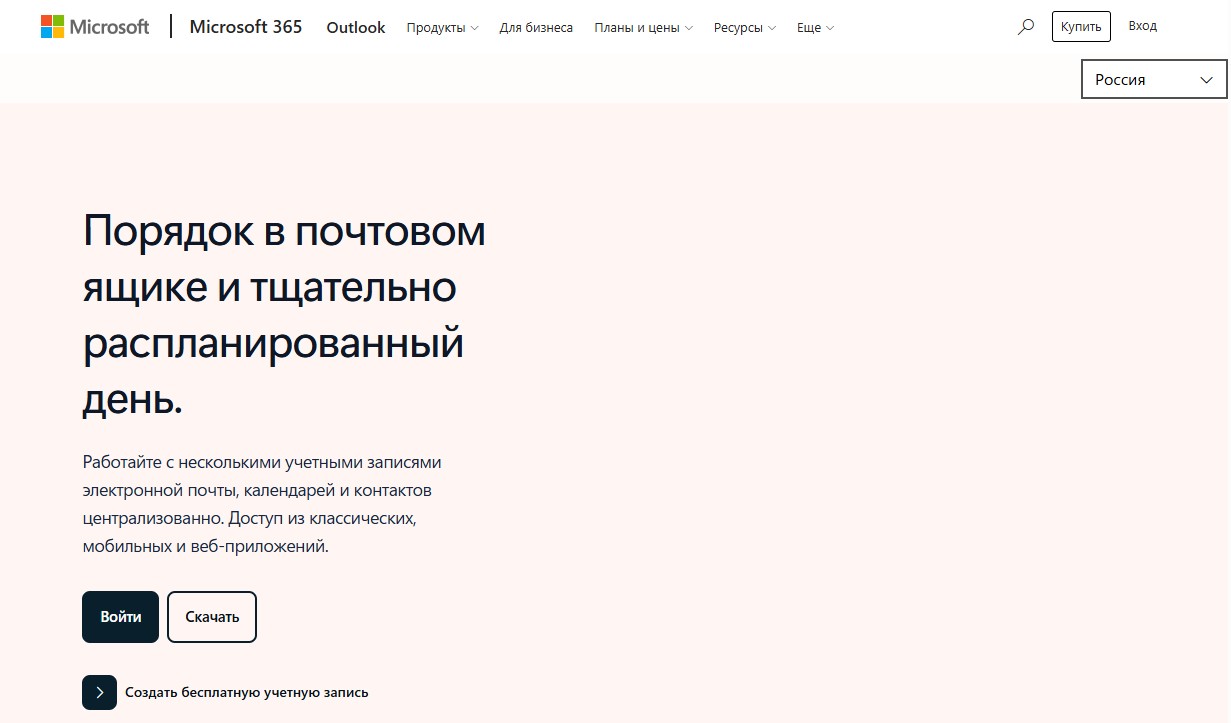
В Outlook добавление выполняется через меню «Файл», затем «Добавить учётную запись». Программа пытается определить параметры автоматически по адресу.
Если автоопределение не сработало, выбирайте дополнительные параметры и ручную настройку, указывайте тип IMAP и вносите серверы из таблицы выше. После сохранения запустите проверку подключения: она отдельно тестирует приём и отправку. Несколько ящиков подключаются в один профиль, но для строгого разделения рабочей и личной переписки удобнее заводить отдельные профили и переключаться между ними. Когда в организации работает Exchange, выясните у администратора, готов ли сервер к внешним подключениям: при неверной конфигурации со стороны Exchange автоопределение не запустится, какой бы ни была версия Outlook.
Альтернативные клиенты
По единому принципу настраиваются Mozilla Thunderbird, Apple Mail и клиенты из состава отечественных офисных пакетов: создаётся новая учётная запись, вводятся адрес, пароль и параметры серверов.
Граница применимости очевидна. Если развёрнут Exchange или его российский аналог, сторонний клиент по IMAP получит только переписку, а совместный календарь, бронирование переговорных и общая адресная книга останутся недоступны. В таких случаях приходится использовать штатный клиент платформы либо веб-интерфейс.
Как зайти в корпоративную почту из дома
Удалённый сценарий определяется политикой организации, а не техническими возможностями. Встречаются четыре модели: свободный доступ к веб-интерфейсу из любой сети, доступ только через VPN, доступ только с корпоративного устройства с установленным сертификатом, ограничение по диапазону IP-адресов и геолокации.
Если авторизация блокируется правилами, самостоятельно обойти запрет нельзя и не нужно. Решается это заявкой: сотрудник запрашивает удалённый доступ, руководитель согласовывает, ИТ-служба выдаёт учётные данные VPN или добавляет исключение.
Отдельно о безопасности. На чужом компьютере не сохраняйте пароль в браузере, не отмечайте опцию «Запомнить меня» или «Не выходить из системы» — активный сеанс сохраняется до явного выхода и остаётся доступен следующему пользователю того же устройства. Завершайте работу кнопкой выхода, а не закрытием вкладки. В публичной сети Wi-Fi используйте VPN.
Проверяйте адрес в строке браузера перед вводом данных. Фишинговые копии страниц авторизации повторяют оформление сервисов вплоть до мелочей, отличаясь одним символом или словом в домене. Ссылки из писем с темой «срочно подтвердите пароль» открывать не стоит.
Масштаб риска подтверждают данные за 2025 год: по отчёту «Лаборатории Касперского», за девять месяцев с почтовыми киберугрозами столкнулись 81% российских компаний, а в III квартале число детектов атак с программами-шифровальщиками через корпоративную почту выросло на 45% год к году. Проверка домена страницы входа и отказ от перехода по срочным ссылкам — рабочая мера защиты.
Почему не удаётся войти: разбор частых ошибок
Симптом почти всегда указывает на конкретную причину. Ниже сведены типовые ситуации:
| Симптом | Вероятная причина | Что делать |
| «Неверный логин или пароль» | Указано короткое имя вместо полного адреса | Ввести адрес целиком с доменом |
| Веб-интерфейс пускает, клиент нет | Для клиента нужен пароль приложения или протокол закрыт политикой | Создать пароль приложения или проверить разрешение IMAP/SMTP |
| «Учётная запись отключена» | Блокировка администратором | Обращение в ИТ-службу |
| Требование сменить пароль | Истёк срок действия по парольной политике | Задать новый пароль по правилам |
| Портал открывается, ящика нет | Не назначена лицензия | Запросить назначение лицензии |
| «Сервер недоступен», тайм-аут | Ошибка в имени сервера или порте, нет VPN | Сверить параметры, поднять VPN |
| Сбой при проверке имени пользователя | Нужен формат DOMAIN\username | Уточнить формат логина |
| Предупреждение о сертификате | Истёкший либо самоподписанный сертификат | Не подтверждать, сообщить администратору |
| Разрыв соединения | Порты перекрыты антивирусом или межсетевым экраном | Оформить исключение через ИТ-службу |
| Приём писем идёт, а отправка нет | В настройках клиента не активирована авторизация на SMTP-сервере | Активировать проверку подлинности для сервера исходящей почты |
| Письма пропали после переноса домена | DNS-записи ещё не обновились или MX указывает на прежний сервис | Проверить MX и дождаться обновления; срок зависит от TTL и провайдера |
| Открывается чужой ящик | Браузер подставил личный профиль | Выйти из аккаунтов или открыть окно инкогнито |
По нашим наблюдениям, чаще всего дело не в клиенте и не в настройках устройства, а в правах учётной записи: лицензия не назначена, запись приостановлена, доступ по протоколам закрыт политикой.
Отсюда практический вывод про поддержку. Обращение в службу поддержки сервиса бесполезно, если ящик создан администратором организации: вендор не имеет права менять чужие учётные данные и перенаправит запрос обратно. Организация управляет ящиком и политиками доступа, но сам домен и DNS могут находиться у регистратора или хостинг-провайдера. Поэтому сначала обращаются к ИТ-службе, а при проблеме с DNS-зоной — к тому, кто ею управляет.
Защищать нужно и сам кабинет, где меняются DNS-записи: исследование «Руцентра» 2025 года, проведённое на базе аудитории регистратора, обслуживающего свыше полумиллиона доменов, зафиксировало, что двухфакторная идентификация в личных кабинетах администраторов доменов была подключена только у 10% пользователей. Для компании это означает, что доступ к регистратору нужно включать в тот же контур контроля, что и почтовые учётные записи.
Как восстановить доступ к корпоративной почте
Здесь главное отличие от личного ящика: способ восстановления задаёт организация. Самостоятельный сброс может быть разрешён, но если такой функции нет или она не срабатывает, восстановление выполняет администратор.
Порядок действий сотрудника выглядит так:
- Оформить заявку в сервис-деск или обратиться в ИТ-службу;
- Подтвердить личность способом, принятым в организации;
- Получить временный пароль по защищённому каналу;
- Сменить его при первом подключении;
- Заново привязать второй фактор, если он был сброшен.
При утрате телефона со вторым фактором помогают резервные коды, выданные при настройке. Если их нет, администратор отключает двухфакторную аутентификацию для записи и включает заново после привязки нового устройства.
Администратору дополнительно приходится решать вопрос с ящиками уволенных: типовая схема включает блокировку записи, делегирование доступа руководителю, настройку автоответа и выгрузку переписки в архив. И оговорка, о которой вспоминают поздно: если домен не продлён или утрачен, восстанавливать нужно сначала домен, иначе адреса и записи DNS работать не будут.
Что важно знать администратору: как устроен доступ к корпоративной почте
Адреса и точки авторизации не появляются сами: они следуют из конфигурации домена. Базовый контур выглядит так:
- Домен подтверждается в панели платформы через TXT-запись, метатег или файл на сайте;
- MX-запись определяет сервер приёма и, как следствие, страницу авторизации сотрудников;
- SPF, DKIM и DMARC помогают подтвердить право отправки и задать правила обработки исходящих сообщений, а не предоставляют доступ к ящику;
- Учётные записи создаются вручную или синхронизируются с каталогом пользователей;
- Группы, отделы и общие ящики упрощают распределение переписки;
- Роли администраторов разграничивают полномочия, полный доступ выдаётся минимальному числу людей;
- Парольные политики, двухфакторная аутентификация и единый вход SSO задаются централизованно.
Частые вопросы о входе в корпоративную почту
Собрали то, о чём спрашивают уже после успешного подключения.
Можно ли использовать рабочий адрес в личных целях?
Обычно нет, правила закреплены в положении об информационной безопасности. Регистрировать на него личные сервисы не стоит: при увольнении вы потеряете к ним доступ.
Сохранится ли доступ после увольнения?
Как правило, запись блокируют в день расторжения договора. Личные файлы и контакты лучше перенести заранее и согласованно.
Можно ли подключить рабочий ящик к личному приложению?
Технически да, по IMAP, но подключать личное приложение к рабочему ящику часто запрещено политикой, а при включённом MDM это контролируется техническими средствами.
Риск использования рабочего адреса на внешних ресурсах подтверждают данные МСБ: в исследовании 650 российских компаний за 2025 год указано, что почта фигурировала как канал утечки в 49% случаев, а системы предотвращения утечек применяли только 30% участников. Поэтому подключение личного приложения к рабочему ящику должно соответствовать политике организации.
Сколько устройств допускается?
Ограничение задаёт администратор. Многие платформы позволяют подключить несколько устройств, но при этом ведут журнал активных сеансов.
Почему письма приходят на смартфон с задержкой?
Обычно виноват интервал синхронизации или режим экономии заряда, который выгружает приложение из памяти. Помогает включение push-уведомлений.
Можно ли войти по QR-коду без пароля?
Некоторые платформы поддерживают такой сценарий, но в корпоративном контуре его нередко отключают. Уточняйте у своей ИТ-службы.
Что делать, если организация до сих пор использует личные адреса сотрудников?
Это риск: переписка не принадлежит компании и уходит вместе с человеком. Для перехода на корпоративную почту организации потребуется домен и выбранная платформа; решение лучше согласовать с ИТ-службой.
Как активировать корпоративную почту?
Отдельной процедуры активации в большинстве сервисов нет: ящик создаётся администратором, и первый вход с выданными учётными данными уже является началом работы. Если при первом входе система требует сменить временный пароль или подтвердить устройство — это и есть активация. При использовании SSO или корпоративного каталога Active Directory учётная запись может активироваться автоматически при синхронизации; уточняйте у ИТ-службы.
Чем заменить недоступный клиент?
Веб-интерфейсом платформы или клиентом из российского офисного пакета. Переписка хранится на сервере, поэтому при подключении по IMAP ничего не теряется.
Заключение
Мы считаем главным вот что: авторизация в рабочем ящике — это не поиск волшебной кнопки, а последовательность из трёх понятных шагов. Определить платформу, открыть её страницу, ввести полный адрес и выданный пароль. Почти все сложности, которые кажутся техническими, решаются на стороне администратора: права, лицензии, политики доступа.
Начать рекомендуем с проверки MX-записи домена или с запроса в ИТ-службу памятки, где указаны адрес страницы, параметры серверов и правила удалённой работы. И только после этого настраивать компьютер и смартфон.
Отдельная рекомендация организациям. Короткая инструкция на одну страницу для новых сотрудников экономит десятки обращений в поддержку и снимает типовые вопросы первого рабочего дня. Составить её достаточно один раз, а обновлять при смене платформы.